Måleværktøjer
Måle-værktøjet
Bemærk
Hvis du er i tvivl om de forskellige UI-elementer, kan du se mere her
Elementer vil også fremgå på PDF-print.
Måleværktøjet vil være tilgængeligt i toolbaren. For at aktivere; klik på »linealen«
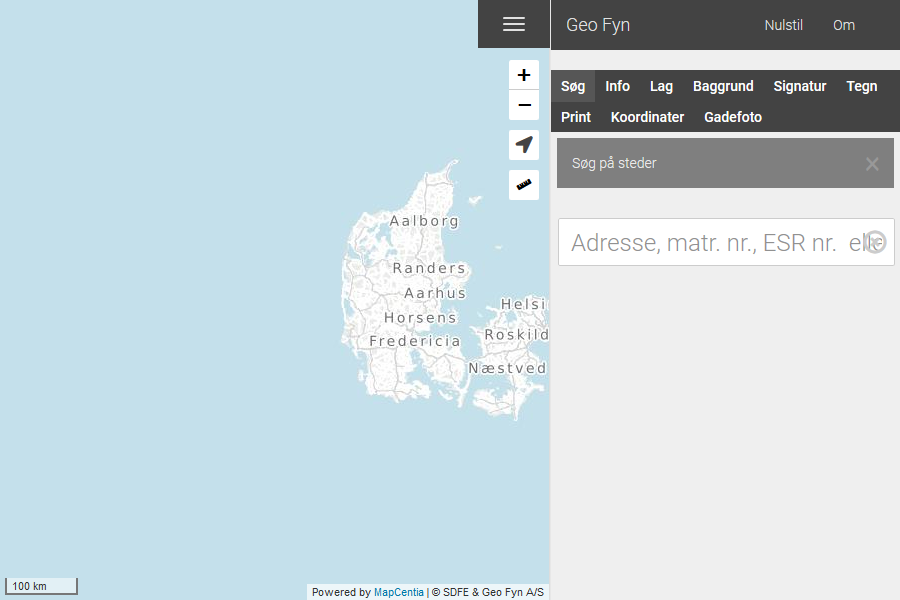
figur 4 Start værktøjet ved klikke på »linealen«
Mål
Når værktøjet er tændt er det muligt at tegne elementer ind på kortet. Elementerne er bundet op på den geografiske placering, så de vil blive selv om man panorerer i kortet.
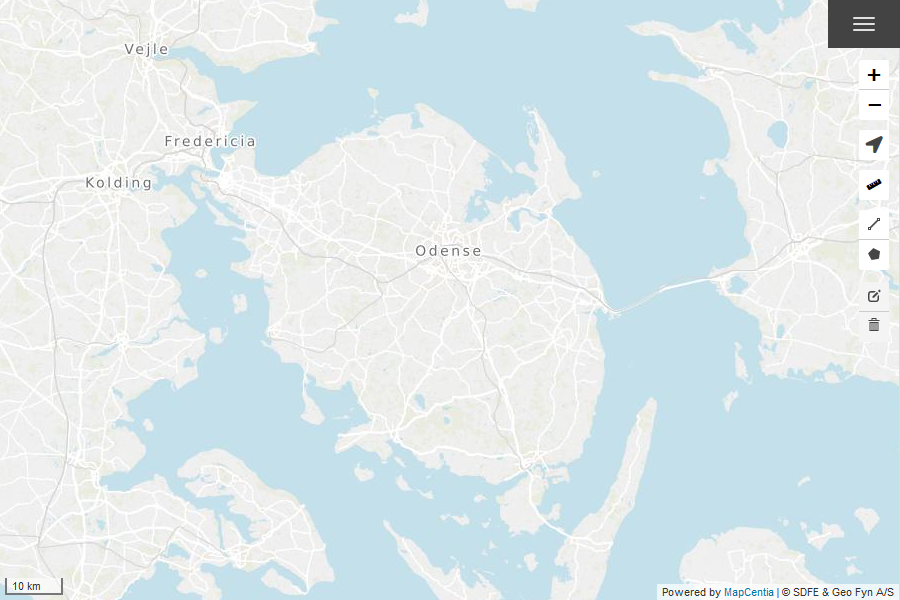
figur 5 Værktøjet er tændt, og klar til at lave elementer.
Mål
For at måles, gøres følgende:
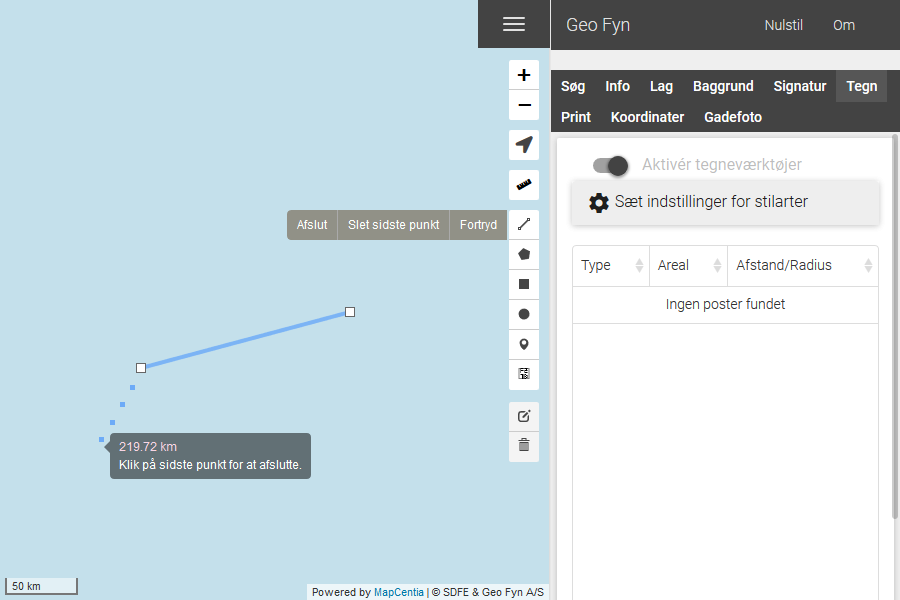
- Afstand:
Klik for at starte linje
Tilføj mellempunkter
(Slet sidste punkt ved at bruge
Slet sidste punkt)Klik på
Afslut, eller klik på det sidst tilføjede mellempunkt.
- Areal:
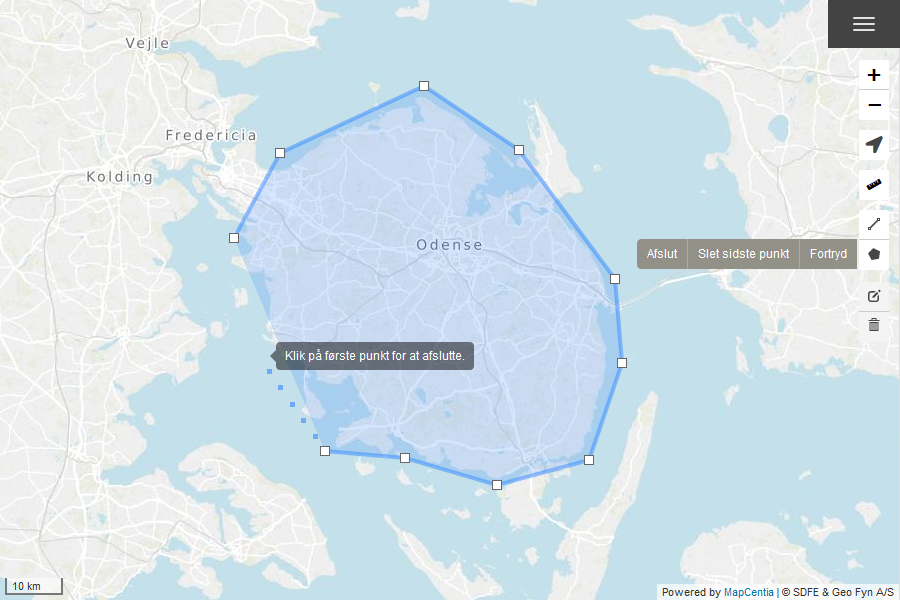
Klik for at starte flade
Tilføj mellempunkter
(Slet sidste punkt ved at bruge
Slet sidste punkt)Klik på det første punkt for at afslutte
Ændre elementer
Når værktøjet aktiveres er det muligt at ændre knudepunkter mm. for de tegnede mål.
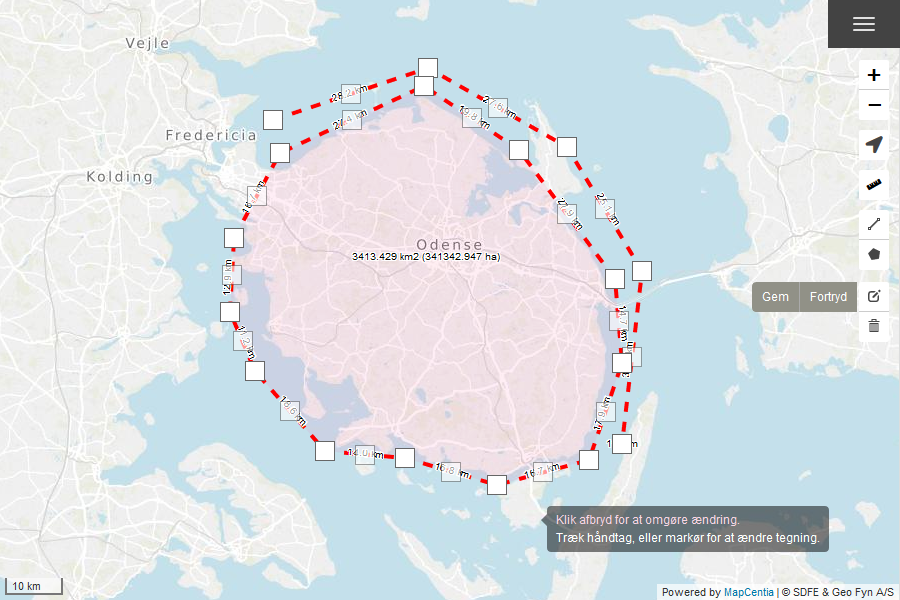
figur 6 Ændre elementerne ved at klikke og trække knudepunkterne (Hvide kasser)
Klik for Gem for at gemme, Fortryd for at annulere alle ændringer.
Slet mål
Når værktøjet aktiveres er det muligt at fjerne mål enkeltvis, eller alle på én gang.
Udvælg et mål der skal fjernes.
Klik for Gem for at gemme, Fortryd for at annulere alle ændringer.
Advarsel
Klikker man på Slet alle kan handlingen ikke fortrydes