Lagopsætning fra GC2
GC2 Meta information
GC2 har et konfigurerbart Meta Data system med egenskaber tilknyttet de enkelte lag, som Vidi læser ved opstart. Egenskaberne omfatter fx om lag kan editeres, om et lag skal vises som tile- eller vektorlag osv.
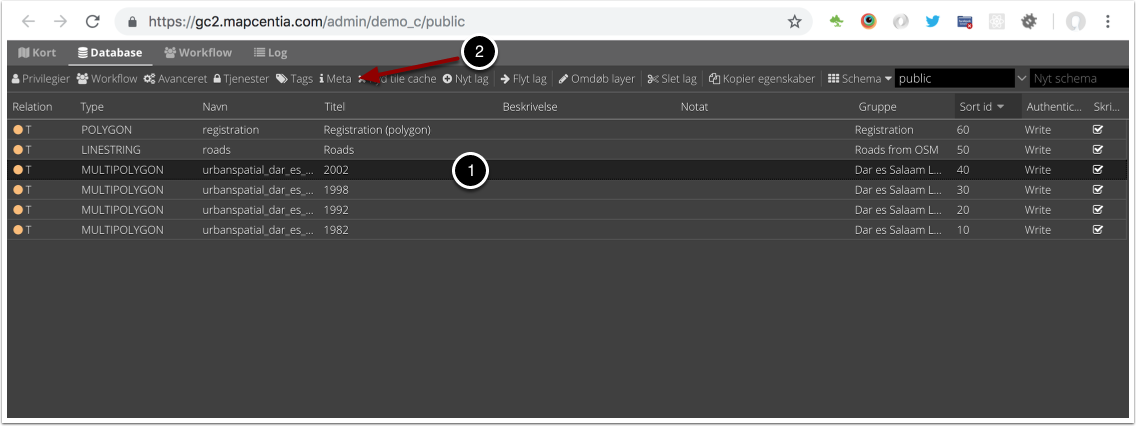
Herunder følger de forskellige egenskaber, der har betydning for Vidi.
Info pop-up
Pop-up template
Indeholdet i feature-info pop-up’en styres vha. en template, som anvender sproget handlebars
Hvis der ikke angives en template, så anvendes en standard, som looper felterne igennem og lister dem. Den ser således ud:
Bemærk
Se også Templates
Element selector
Hvilket DOM element skal pop-up templaten renderes i? Kan bruges til brugerdefinerede templates.
Function
En JavaScript funktion som kaldes når feature-info foretages. En række argumenter bliver sendt til funktionen, herunder det objekt man har klikket i GeoJSON formatet.
function(feature, layer, layerKey, sqlQuery, store, map){
    alert(feature.properties.regionnavn)
    api.turnOn("public.region")
}
Man kan nøjes med at skrive selve funktionens »body« og undlade function og listen af argumenterne. I såfald kan argumenterne tilgås med de navne, som angivet ovenfor:
alert(feature.properties.regionnavn)
api.turnOn("public.region")
Select function
En JavaScript funktion, som kaldes når der vælges en række i feature-listen. Id på Leaflet layer samt selve Leaflet layer bliver sendt som argumenter.
function(id, layer, key, sqlQuery){
    alert(layer.feature.properties.regionnavn)
    api.filter("dagi.region", {
         "match": "any",
         "columns": [
               {
                 "fieldname": "navn",
                 "expression": "=",
                 "value": layer.feature.properties.regionnavn,
                 "restriction": false
               }
         ]
    })
}
Man kan nøjes med at skrive selve funktionens »body« og undlade function og listen af argumenterne. I såfald kan argumenterne tilgås med de navne, som angivet ovenfor:
alert(layer.feature.properties.regionnavn)
api.filter("dagi.region", {
     "match": "any",
     "columns": [
           {
             "fieldname": "navn",
             "expression": "=",
             "value": layer.feature.properties.regionnavn,
             "restriction": false
           }
     ]
})
Accordion summery prefix
Anvendes ved brugen af crossMultiSelect
Accordion summery
Anvendes ved brugen af crossMultiSelect
Layer type
Type
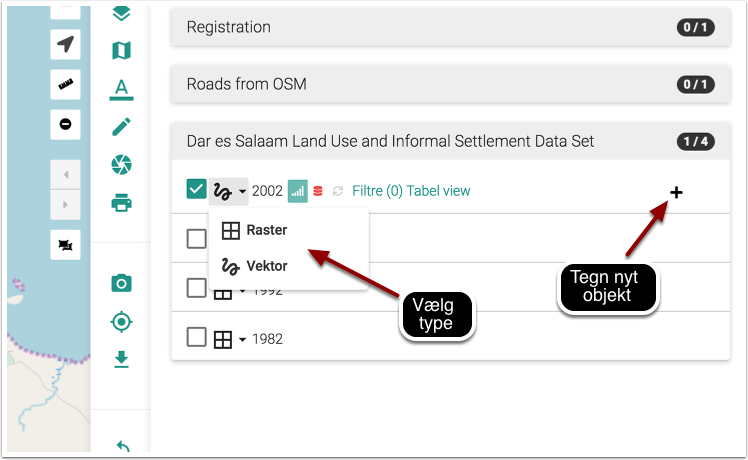
Hvilken type skal laget have i Vidi? Enten Vector eller Tile. Tile er WMS fra MapServer/QGIS Server og er standard. Hvis Vector vælges vil Vidi hente rå-dataene og vise som et vektorlag. Vektorlag gemmes i browseren og kan bruges uden netværk. Hvis begge tjekkes af, vil man kunne vælge mellem dem i lag-træet.
Bemærk
Typerne WebGL og MVT (vector tiles) er eksperimentielle og virker givetvis ikke i Vidi.
Default
Hvilken type skal være valgt fra starten.
Tables
Zoom on select
Skal der zoomes ved valg af objekt i feature-info-tabellen?
Max zoom level
Hvis der zoomes, så kan maks zoom-level sættes. Jo højere tal jo længere ind zoomes der. Er speciel anvendelig ved punktlag, hvor der altid zoomes maks ind. Standard sat til 17.
Editor
Editable
Skal laget være editerbart? Både Tile og Vector kan editeres. Det anbefales dog at benytte Vector til lag, som skal editeres i marken, da der er fuld funktionalitet uden netværk eller med langsom forbindelse.
Tile settings
(Har kun betydning for lag af typen Tile)
Use tile cache (WMS)
Hvis tjekket af, vil Vidi omgå MapCache og trække laget direkte fra WMS. Dette gør, at laget altid er synkront med databasen. Ulempen er, at databasen bliver belastet mere, så dette er ikke velegnet til lag, som har mange samtidige visninger.
Tile service URI
Denne egenskab bevirker, at laget tiles bliver trukket fra et brugerdefineret API. Fx en extension til GC2.
Selected style
Her kan angives et style-objekt, som styrer hvordan det valgte objekt bliver markeret ved feature-info. Hvis det angives anvendes e. standard styling.
Eksempel på et style-objekt:
{
    "color": "green",
    "weight": 2,
    "fillColor": "red",
    "opacity": 0,
    "fillOpacity": 0.5,
    "dashSpeed": 5
}
Vector settings
(Har kun betydning for lag af typen Vector)
Load strategy
Kan enten være Static eller dynamic. Static betyder, at alle lagets data bliver hentet fra databasen, når laget tændes. Ved dynamic hentes kun de data, som er synlige inden for kortet viewport plus en buffer. Når der zoom/panes bliver nye data hentet, hvis det er nødvendigt. Static er standard.
Max features
Hvor mange features skal skal der max leveres? Når laget tændes og max bliver nået, vises ingen features i laget og brugeren bliver informeret om, at max blev nået.
Use clustering
Aktiverer Leaflet Cluster Map på laget.
Point to layer
Vektor-punkter punkter kan vises som enten circle markers eller grafiske markers. Førstnævnte kan sammenlignes med vektor-linjer og flader og vil anvende nedenfornævnte Style function.
Men punkter kan også vises som grafisk ikoner. Vidi har indbygget Leaflet Plugin’en Extra Markers med Font Awesome , som anvendes uden videre:
function(feature, latlng) {
    return L.marker(latlng, {
        icon: L.ExtraMarkers.icon({
            icon: 'fa-home',
            markerColor: 'blue',
            shape: 'circle',
            prefix: 'fa',
            iconColor: '#fff'
        })
    });
}
Her er et eksempel på hvordan et brugerdefineret SVG symbol kan anvendes:
function(feature, latlng) {
    return L.marker(latlng, {
        icon: L.icon({
            iconUrl: "https://geofyn.github.io/mapcentia_vidi_symbols/flaticon/heart.svg",
            iconSize: [25, 25],
            iconAnchor: [12, 12],
            tooltip:'virksomhed'
        })
    })
}
Markers placeres som standard i »marker-pane«, som ligger øverste i kortet. Dvs. at marker-lag ikke kan sorteres mellem andre lag ej heller andre marker-lag. For at kun sortere marker-lag som andre typer af lag, er det nødvendigt at angive i marker-definitionen, at de skal placeres i eget pane.
Hvert lag har sit eget pane, som hedder »schemanavn-lagnavn«. Dette kan angives i hhv. pane og shadowPane. Sidstnævnte anvendes kun ved bruge af ExtraMarkers eller tilsvarende, som har en skygge:
function(feature, latlng) {
    return L.marker(latlng, {
        pane: "schemanavn-lagnavn",
        shadowPane: "schemanavn-lagnavn",
        icon: L.ExtraMarkers.icon({
            icon: 'fa-home',
            markerColor: 'blue',
            shape: 'circle',
            prefix: 'fa',
            iconColor: '#fff'
        })
    });
}
Style function
Funktion til styling af vektor-lag. Funktionen modtager hver enkelt feature i laget og leverer en style tilbage. Man kan derved lave meget anvanceret tematiseringer:
function(feature) {
    return {
        color: 'green',
        weight: 2,
        fillColor: 'red',
        opacity: 0.5,
        fillOpacity: 0.5,
        radius: 25
    }
}
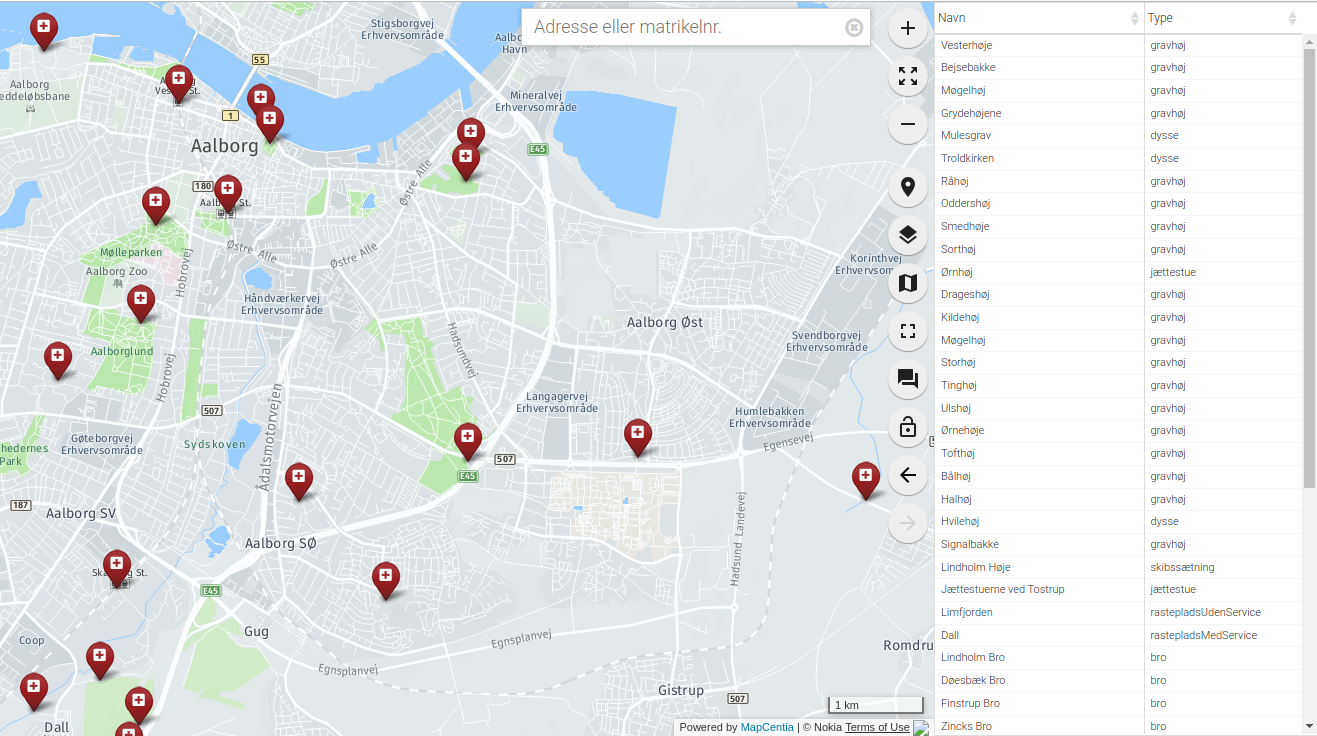
Show table
Hvis tjekket af og laget bliver tændt som vektor vil en tabel med lagets attributter vises.
Kolonnerne styres af Vis i klik-info og Alias i GC2 Admin. Der kan kun vises en tabel ad gangen.
Hvis der allerede er en tabel åben, sker der ingenting ved åbning af en anden - det første lag skal slukkes før en anden tabel kan åbnes.
Virker kun i embed template.
Positionen og bredde/højde på tabellen kan styres gennem Kørselskonfiguration (configs)
Reload Interval
Hvis dette sættes vil laget refreshe i det angivne interval. Angives i millisekunder.
Reload callback
Hvis ovenfor er sat, vil denne funktion blive kørt ved hvert refresh.
Disable feature info
Deaktiverer feature-info på vektor-laget.
Max zoom
Højeste zoom-level hvor laget skal være synligt. Værdien skal være en tile-set zoom level (0-20). Virker for både vektor og marker lag.
Min zoom
Laveste zoom-level hvor laget skal være synligt. Værdien skal være en tile-set zoom level (0-20). Virker for både vektor og marker lag.
Tooltip template
Hvis der angives en tooltip template får hver vektorfeature et tooltip/label med værdien. Templaten har adgang til alle attributter for feature:
<i>{{plannavn}} {{plannr}}</i>
Filters
Filter config
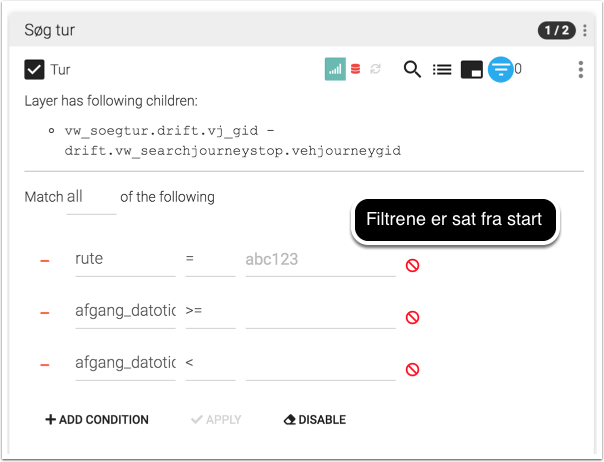
Her kan der foruddefineres hvilke filtre, der skal være parate til brug fra starten. Derved skal brugeren blot skrive værdier i filtrene og klikke Apply.
Filteropsætningen er en liste af objekter med hver to egenskaber: field og operator. Eksempel på en opsætning:
[
  {"field": "id","operator": "="},
  {"field": "datotid_fra","operator": ">="},
  {"field": "datotid_til","operator": "<"}
]
Som giver dette resultat:
Predefined filters
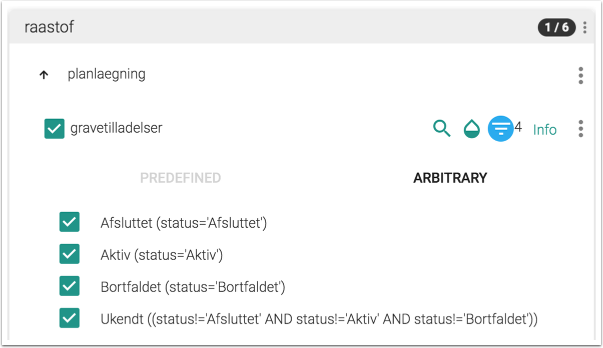
Præ-definerede filtre gør det muligt, at aktivere fastsatte filtrer med en tjekboks. Som udgangspunkt er et filter aktiveret og som match bruges altid »Any«. Dette er velegnet til at give brugeren mulighed for at slukke/tænde klasser i kortet. Et eksempel på Præ-definerede filtre kan ses nedenunder. Først skrives titlen på filteret og på højresiden skrives selve filtret, som er en SQL where clause.
{
      "Afsluttet": "status='Afsluttet'",
      "Aktiv": "status='Aktiv'",
      "Bortfaldet": "status='Bortfaldet'",
      "Ukendt": "(status!='Afsluttet' AND status!='Aktiv' AND status!='Bortfaldet')"
}
Eksemplet ser sådan ud i lag-træet:
Default match
Hvad skal match være som standard: All eller Any
Immutable
Hvis denne egenskab er slået til kan filteropsætningen ikke ændres i Vidi.
Mouse over
Activate mouse over
Aktiverer mouse over på laget. Virker på tile- og vektor-lag.
Template
Indeholdet i mouse over labelen styres vha. en template, som anvender sproget handlebars
Hvis der ikke angives en template, så anvendes en standard, som looper valgte felterne (tjekket af i Vis i mouse-over) igennem og lister dem. Den ser således ud:
Cache UTF grid
Ved mouse over på tile-lag anvendes et såkaldt UTF grid, som er en slags interaktivt lag, som loades bag tile-laget. Det kræver database og CPU resourcer at danne disse grids, så det er muligt at cache dem, således allerede brugte grids ikke skal gendannes.
References
Referenced by
Her kan et lag linkes til et eller flere andre lag. Dvs. at når »forældre«-laget filtreres, så bliver »børne«-lagene også filtreret. forældre-laget og børne-lagene skal kunne linkes samme efter princippet med en nøgle og fremmednøgle: Forældre-laget skal have en et unikt nøglefelt, som optræder som fremmednøglefelt i børne-lagene.
Opsætningen sker i forældre-laget, som refererer til børne-lagene.
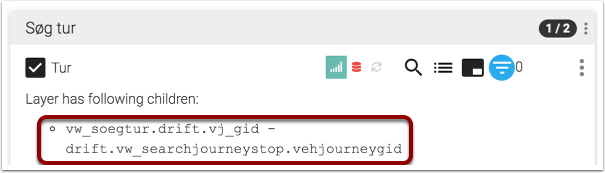
I eksemplet nedenunder refererer børne-laget drift.vw_searchjourneystop til forældrelaget, som har det unikke nøglefelt vj_gid. Fremmednøglen i børne-laget hedder vehjourneygid.
Her er der kun ét børne-lag, men der skrives flere objekter ind i listen.
[
    {
        "rel": "drift.vw_searchjourneystop",
        "parent_column": "vj_gid",
        "child_column": "vehjourneygid"
    }
]
I Vidi i laget-træet kan børne-lagene ses på forældre-laget:
Layer tree
Sub group
Denne egenskab kan gruppere lag i en under-lag-grupper. Alle lag med samme Sub group vil blive samlet i en gruppe. Lagene skal ligge i samme GC2 Group.
Man kan have uendelig mange undergrupper og stien af undergrupper, hvor laget skal befinde sig skal angives således:
sub group 1|sub group 2|sub group 3|sub group 4
Open tools
Her kan angives om et lags værktøjer skal være åbne fra starten. Hvilke værktøjer, der skal være åbne, angives således:
["filters"]
I ovenstående tilfælde vil filter-værktøjerne være åbne.
Her ses alle mulighederne:
["filters","opacity","load-strategy","search"]
Disable check box
Laget kan låses. Det låses op, hvis laget er registreret som »barn« til et andet lag gennem References, hvorpå der aktiveres et filter.
GC2 Struktur-fanen
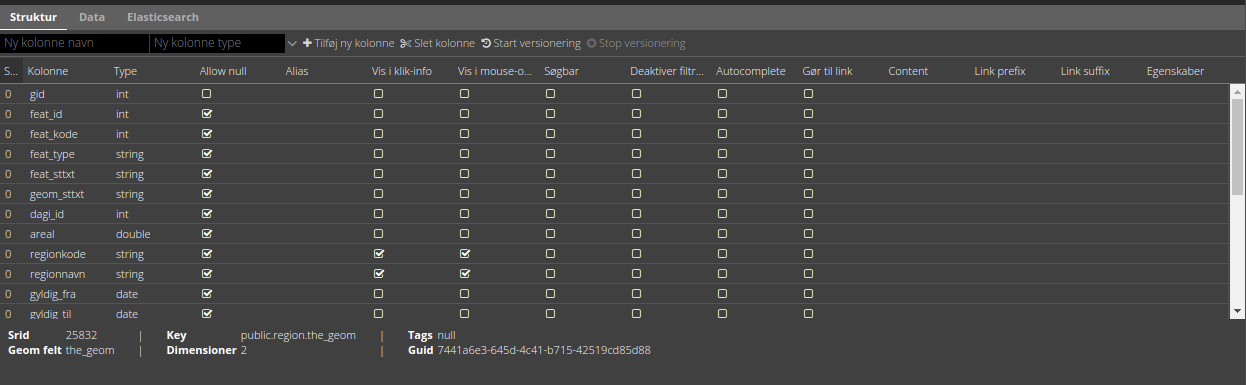
I GC2’s struktur-fane kan der laves en række indstillinger på feltniveau.
Alias
Giv feltet et alias, som vises i stedet for det tekniske feltnavn i Vidi. Kan indeholde specialtegn
Vis i klik-info
Medtag feltet i feature-info. Gælder kun ved brugen af standard pop-up templaten. (se Info pop-up)
Vis i mouse-over
Medtag feltet i mouse-over. Gælder kun ved brugen af standard mouse-over-templaten. Men skal klikkes af, hvis feltet overhovedet skal med i UTF Grid’et. (se Mouse over)
Søgbar
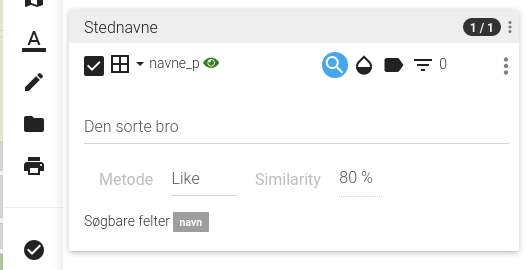
Gør feltet søgbart i lagets fritekstsøgning.
Deaktiver filtrering
Ekskluder feltet fra lag-filtrering.
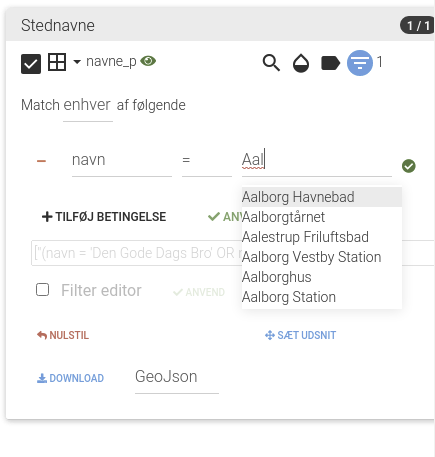
Autocomplete
Aktiver autocomplete på feltet i filtrering.
Gør til link
Hvis feltet indholder en web-adresse gøres det til et aktivt link i pop-up’en.
Bemærk
Hvis der anvendes en brugerdefineret pop-up template, har denne indstilling ingen effekt (se Info pop-up)
Content
Hvis feltet indeholder et link til et billede eller mp4-video kan der her vælges typen. Ved brug af standard templaten bliver billedet eller videoen sat ind (se Info pop-up)
Bemærk
Hvis der anvendes en brugerdefineret pop-up template, har denne indstilling ingen effekt (se Info pop-up)
Link prefix
Hvis Gør til link er tjekket af, kan der sættes en tekst-streng foran linket. Fx hvis https:// mangler i linket (fx minside.dk/mitdok.pdf) således det blivet et gyldigt link.
Bemærk
Hvis der anvendes en brugerdefineret pop-up template, har denne indstilling ingen effekt (se Info pop-up)
Link suffix
Som ved Link prefix men bare bagved. Fx hvis feltet kun indeholder en titel på et dokument: mitdok, så kan https://minside.dk sættes som prefix og .pdf som suffix. og resultatet bliver https://minside.dk/mitdok.pdf.
Bemærk
Hvis der anvendes en brugerdefineret pop-up template, har denne indstilling ingen effekt (se Info pop-up)
Template
Hvis værdien af et felt skal udtrykkes i pop-up og tabel ved andet end selve den rå værdi kan der indsættes en template for feltet. En template har adgang til alle objektets attributter. Fx kan der defineres en template, som skaber et link med link-tekst og title og aria-label attributter fra et andet felt. Fx:
<a href="{{doklink}}" target="_blank" title="Link til lokalplan {{plannavn}} {{plannr}} som pdf" aria-label="Link til lokalplan {{plannavn}} {{plannr}} som pdf">{{plannr}} {{plannavn}}</a>
Bemærk
Hvis der anvendes en brugerdefineret pop-up template, har denne indstilling ingen effekt (se Info pop-up)
Se også Templates
Egenskaber
Her kan der defineres hvilke værdier, der kan være i feltet. Hvis dette defineres, vil der i Vidi’s filter og editerings funktioner blive dannet en drop-down-liste, hvor værdierne kan vælges. Det vil altså ikke være muligt at indtaste vilkårlige værdier.
Listen af værdier kan defineres på en række forskellige måder.
Reference-tabel
Værdier kan komme fra en anden tabel i databasen. Dette angives ved tre parameter i et JSON objekt:
{"_rel":"schema.tabel", "_value":"feltnavn", "_text":"feltnavn"}
_relangiver reference-tabellen (eller view) som schema-kvalificeret (schema-navnet skal angives foran tabelnavnet)._valueangiver feltet, som indeholder værdierne._textangiver feltet, som indeholder den tekst, der skal vises i drop-down-listen. Dette felt kan godt være det samme som ovenstående _value felt.
Værdi-tekst liste
Værdier kan angive som en liste af værdi-tekst par i et JSON objekt. Dvs. at det er teksten (venstre side), som bliver vist i drop-down-listen, mens værdien (højre side) bliver anvendt.
{"tekst_1":"1","tekst_2":"2","tekst_3":"3"}
Værdi liste
Værdier kan angives som en liste i et JSON array. Værdierne bliver vist i drop-down-listen.
[1,2,3]
Listen kan både bestå af tal og tekster.
Wild card
Der kan dannes en drop-down-liste af samtlige unikke værdier som allerede findes i feltet. Det gøres ved at indsætte * i feltet.