Tegn
Tegn-værktøjet
Bemærk
Hvis du er i tvivl om de forskellige UI-elementer, kan du se mere her
Elementer vil også fremgå på PDF-print.
Typer
Når værktøjet er tændt er det muligt at tegne elementer ind på kortet. Elementerne er bundet op på den geografiske placering, så de vil blive selv om man panorerer i kortet.
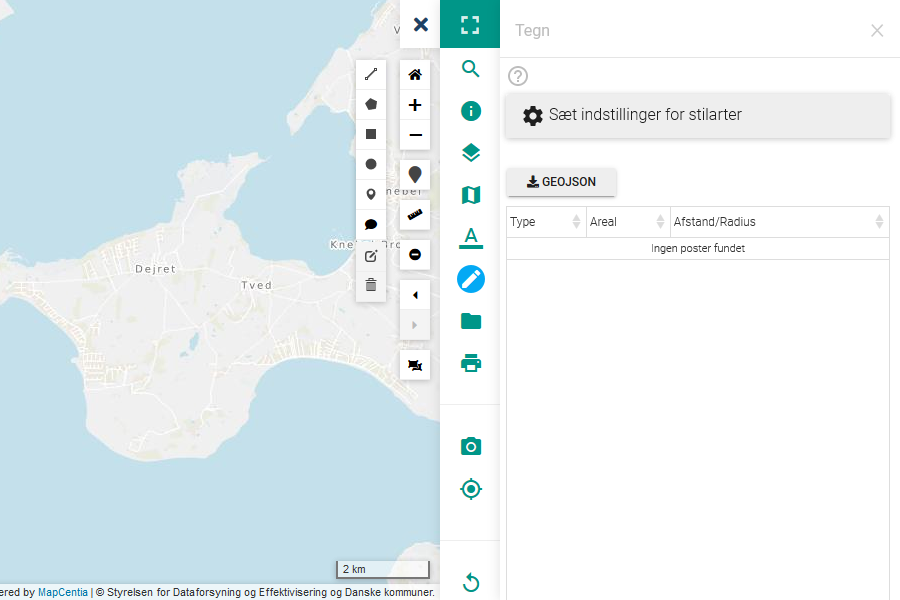
figur 7 Værktøjet er tændt, og klar til at lave elementer.
Tegn elementer
For at tegne elementer, gøres følgende:
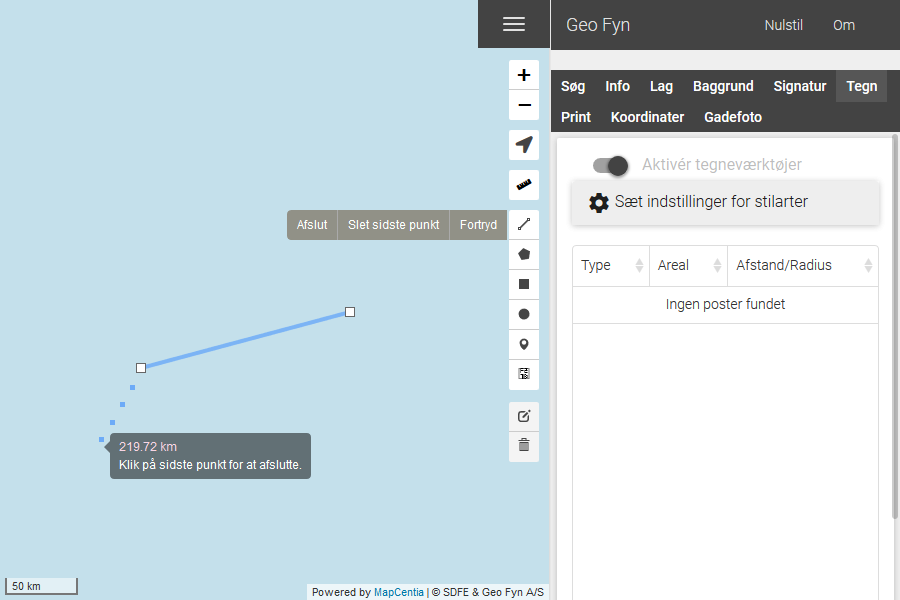
- Linjer:
Klik for at starte linje
Tilføj mellempunkter
(Slet sidste punkt ved at bruge
Slet sidste punkt)Klik på
Afslut, eller klik på det sidst tilføjede mellempunkt.
- Arealer/Flader:
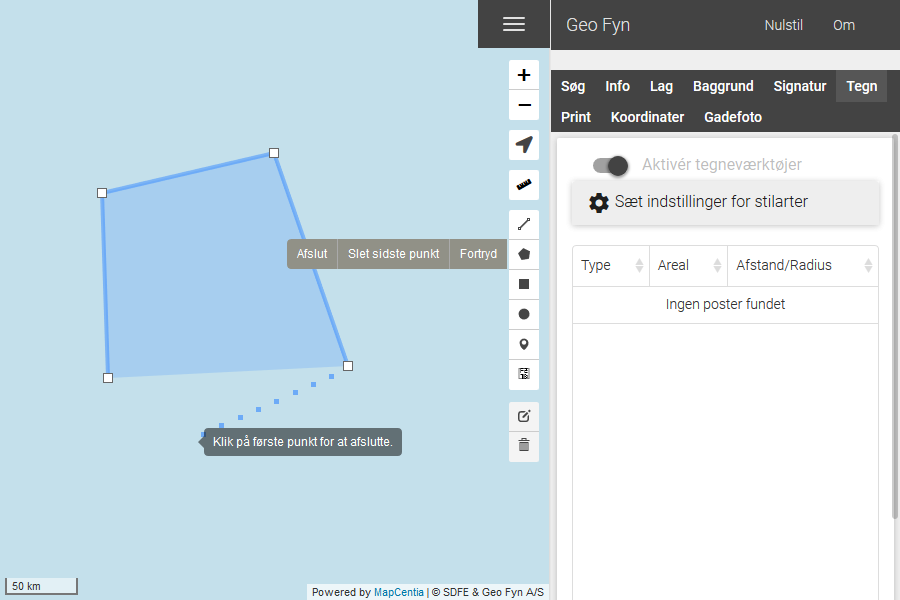
Klik for at starte flade
Tilføj mellempunkter
(Slet sidste punkt ved at bruge
Slet sidste punkt)Klik på det første punkt for at afslutte
- Rektangel:
Klik og træk for at tegne et rektangel
- Cirkel:
Klik og træk for at slå cirkel
- Punkt:
Klik for placere punkt.
- Annotation:
Klik for at placere
Indtast notat
Ændre elementer
Når værktøjet aktiveres er det muligt at ændre knudepunkter mm. for de tegnede elementer.
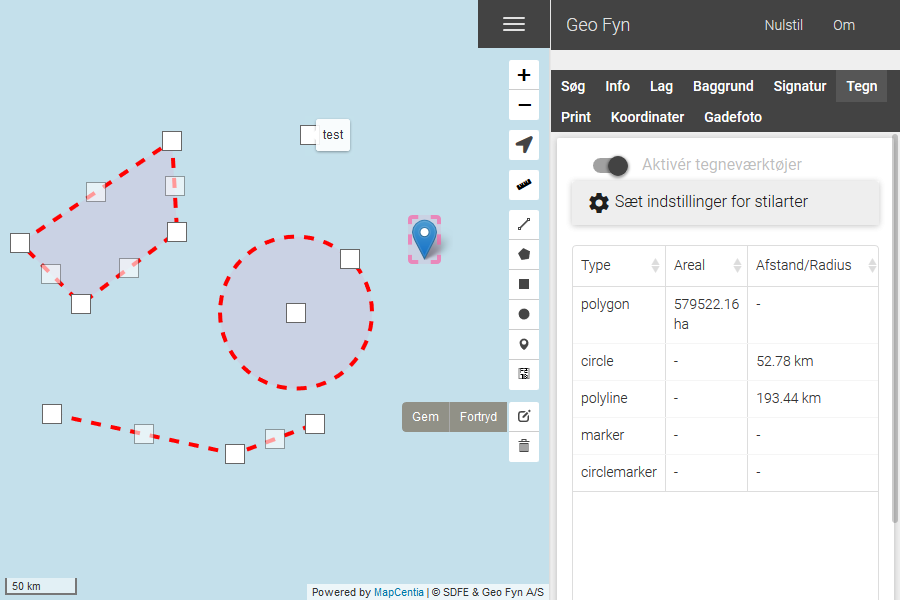
figur 8 Ændre elementerne ved at klikke og trække knudepunkterne (Hvide kasser)
Klik for Gem for at gemme, Fortryd for at annulere alle ændringer.
Slet elementer
Når værktøjet aktiveres er det muligt at fjerne elementer enkeltvis, eller alle på én gang.
Udvælg et mål der skal fjernes.
Klik for Gem for at gemme, Fortryd for at annulere alle ændringer.
Advarsel
Klikker man på Slet alle kan handlingen ikke fortrydes
Stilart
TBD
Linjer
Det er muligt at definere en ende på hver linje. Denne indstilling sættes inden man tegner sin linje.
Der er også mulighed for at få vist mål på linjer, samt totalmål.
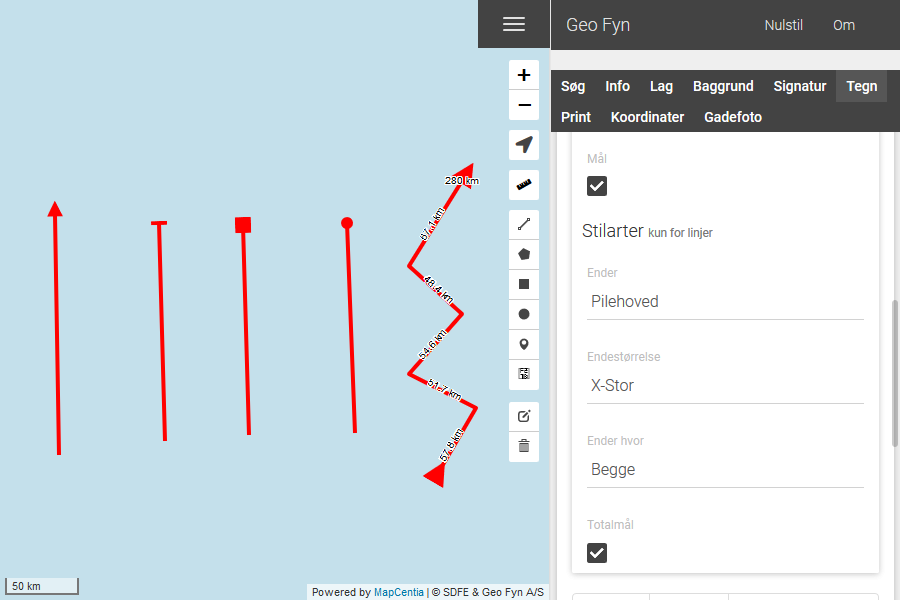
figur 9 Fra venstre mod højre: Pilehoved, Stop, firkant, punkt. Den sidste linje er sat op som vist i billedet.
Oversigt
Nederst vil der være en tabel over de tegnede geometrier. Ved at klikke på en række vil kortet flyve over til den relevante geometri.
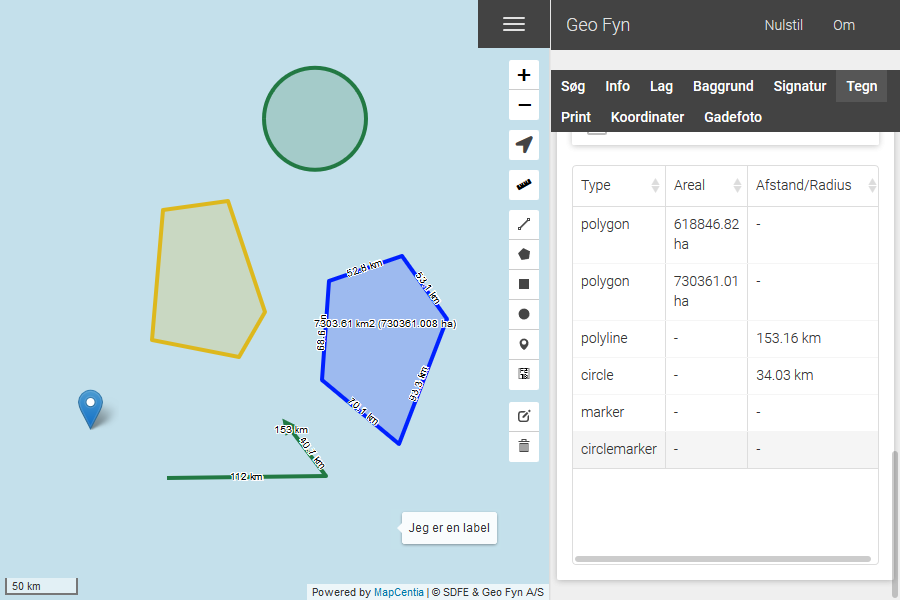
figur 10 Fra venstre mod højre: Pilehoved, Stop, firkant, punkt. Den sidste linje er sat op som vist i billedet.